Vue d’ensemble
Rôle des tableaux de bord
Les tableaux de bord synthétisent les informations à suivre sans parcourir chaque liste de Flow. Ils s’adaptent au rôle : pilotage de la conformité, animation de formation ou suivi du parcours apprenant.
Le tableau de bord opérationnelse concentre sur les sessions actives, leurs indicateurs de préparation et les actions à traiter.
Priorités
Les éléments qui demandent une action, une vérification ou une relance.
Indicateurs
Une lecture synthétique des statuts, progrès et points de vigilance.
Accès direct
Des liens vers les dossiers, sessions, activités ou campagnes concernés.
Navigation
Accéder aux tableaux
Dans Flow, ouvrez Formation, puis choisissez Tableaux de bord. Les tableaux affichés dépendent des permissions de votre compte et des modules activés dans votre organisation.
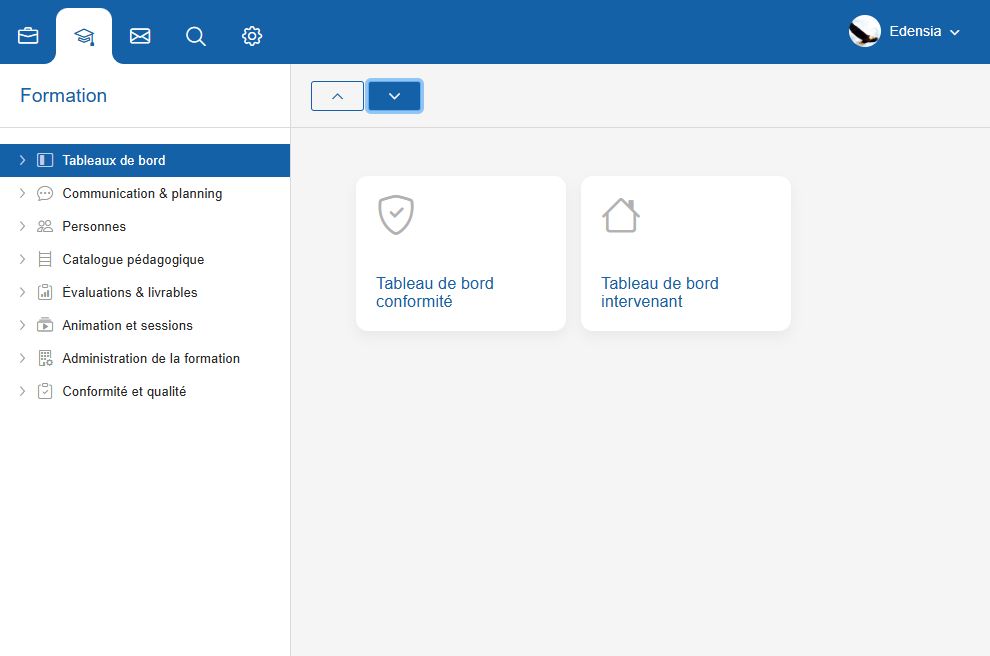
Si un tableau n’apparaît pas, il peut être indisponible pour votre rôle ou votre organisation. Contactez l’administrateur Flow avant de conclure à une anomalie.
Méthode
Lire les indicateurs efficacement
- Commencez par les éléments à traiter. Les statuts incomplets, en attente ou à revoir méritent une attention prioritaire.
- Utilisez les liens d’ouverture. Ouvrez l’objet concerné pour vérifier le détail et agir dans le bon contexte.
- Contrôlez la date de mise à jour. Elle permet de savoir si le tableau reflète une situation récente.
- Revenez au tableau après action. Il sert de point de contrôle pour vérifier que la priorité a évolué.
Qualité
Tableau de bord conformité
Le tableau de bord conformité rassemble les éléments utiles au suivi qualité de l’organisme, notamment les préparations Qualiopi, le BPF annuel et les campagnes d’évaluation disponibles. Il met en avant les informations prêtes, à compléter, à revoir ou non démarrées.
- ouvrir les indicateurs signalés comme incomplets ;
- contrôler les données manquantes avant les échéances de conformité ;
- suivre l’avancement des campagnes d’évaluation ;
- utiliser les liens vers l’espace concerné pour corriger les éléments nécessaires.
Animation
Tableau de bord intervenant
Le tableau de bord intervenant aide à retrouver les sessions et activités liées à l’animation pédagogique. Il permet de repérer les interventions, échéances et actions attendues selon les droits de la personne connectée.
Vérifiez l’affectation de l’intervenant à la session ou au cours. L’accès aux éléments du tableau dépend de cette association et des permissions attribuées.
Parcours
Tableau de bord apprenant
L’espace apprenant présente les priorités du parcours : devoirs à réaliser, QCM disponibles, prochaine session, ressources et progression. Il ne montre que les sessions et activités accessibles au compte apprenant connecté.
Pour le détail des actions, consultez le guide Espace apprenant.
Dépannage
Résoudre les problèmes courants
Je ne vois aucun tableau de bord
Vérifiez votre rôle et les modules accessibles dans votre organisation. Les tableaux sont filtrés selon les permissions.
Un indicateur paraît incomplet ou obsolète
Ouvrez l’objet concerné, vérifiez la date de mise à jour et complétez les données attendues dans la fonction associée.
Un lien du tableau ne s’ouvre pas
Il est possible que votre rôle ne permette pas la lecture de l’objet cible. Contactez l’administrateur si cet accès est nécessaire.
Le tableau apprenant ne montre pas une activité attendue
Vérifiez l’inscription à la session, les dates d’ouverture et les règles d’accès de l’activité concernée.