Vue d’ensemble
Rôle des tâches
Une tâche permet de formaliser une action à réaliser : une relance, une préparation, une vérification ou un suivi. Elle réunit un intitulé, une priorité, une personne assignée, une échéance et une description pour donner le contexte utile.
Responsabilité
L’assignation indique la personne chargée de faire avancer l’action.
Priorité
Elle aide à distinguer les actions à traiter rapidement de celles qui peuvent attendre.
Échéance
La date attendue facilite le suivi des actions en cours et des retards éventuels.
Navigation
Accéder à la liste des tâches
Dans la navigation principale de Flow, ouvrez Activité, puis choisissez Tâches. La liste affiche les tâches accessibles à votre compte selon vos permissions et le périmètre de votre organisation.
Pour créer une nouvelle action, utilisez le menu Nouveau de la liste.
Création
Créer une tâche claire et actionnable
- Ouvrez une nouvelle fiche. Depuis la liste, choisissez Nouveau.
- Donnez un nom explicite. Décrivez l’action attendue, par exemple « Préparer le support de réunion ».
- Choisissez la priorité. Utilisez-la pour rendre visibles les actions les plus urgentes.
- Renseignez l’échéance. Indiquez la date attendue pour pouvoir suivre l’avancement à temps.
- Vérifiez l’assignation. Sélectionnez la personne responsable lorsque la tâche doit être prise en charge par quelqu’un d’autre.
- Ajoutez le contexte. Utilisez la description pour préciser l’objectif, les informations utiles ou le résultat attendu, puis enregistrez avec Ok.
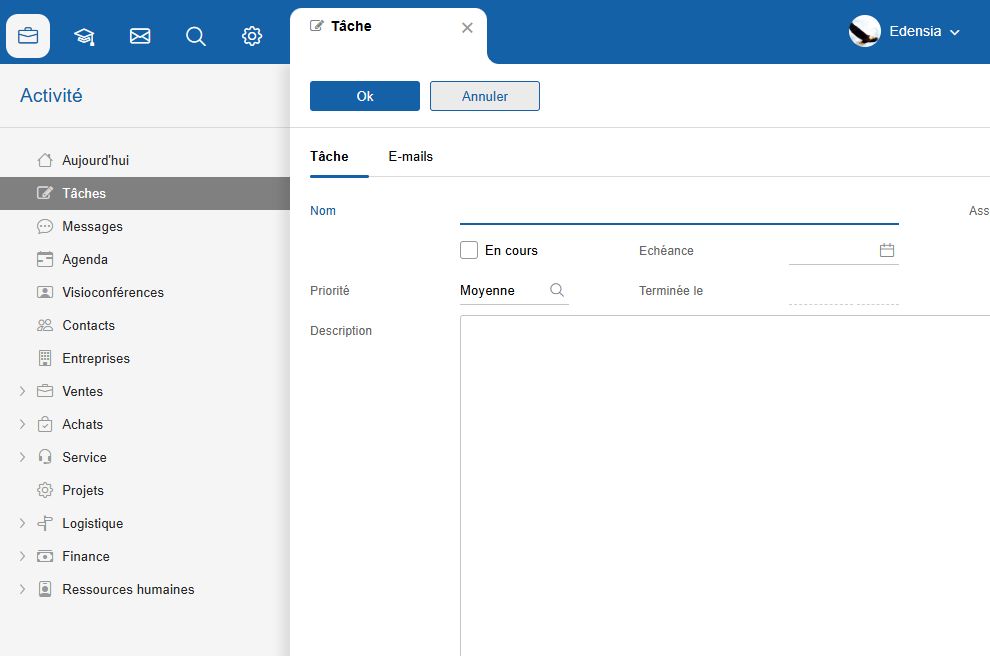
À repérer
Les champs de suivi
Le statut En cours, la priorité, l’échéance et la date de fin permettent de situer une action tout au long de son traitement.
Organisation
Organiser les priorités
Consultez régulièrement la liste des tâches pour repérer les actions à faire, celles déjà en cours et les échéances proches. Une même méthode de nommage et de priorité rend la lecture plus simple pour toute l’équipe.
- utiliser un verbe d’action dans le nom de la tâche ;
- n’attribuer qu’un responsable clairement identifié ;
- choisir une échéance réaliste et la mettre à jour si nécessaire ;
- compléter la description quand une personne doit pouvoir reprendre l’action.
Lorsqu’une tâche change de responsable, mettez aussi à jour son contexte et son échéance afin que le suivi reste compréhensible.
Avancement
Suivre la réalisation
Ouvrez la fiche de la tâche pour actualiser son état au fur et à mesure. Cochez En cours lorsqu’elle est prise en charge, puis renseignez Terminée le lorsque l’action est achevée. Si un élément doit être repris, conservez la description à jour pour expliquer la prochaine étape.
La date d’échéance sert de repère de planification ; la date de fin indique, elle, quand l’action a réellement été terminée. Les deux informations sont utiles pour différencier une action prévue, en cours ou clôturée.
Dépannage
Résoudre les problèmes courants
Je ne peux pas créer de tâche
Vérifiez que votre rôle autorise la création dans l’espace Activité. Si le menu Nouveau est absent, contactez l’administrateur de votre organisation.
Je ne retrouve pas une tâche
Contrôlez les critères de la liste, son statut et la personne assignée. L’accès aux tâches dépend aussi de votre périmètre et de vos permissions.
Une tâche paraît en retard
Ouvrez sa fiche, vérifiez l’échéance et actualisez son état. Si l’action est toujours nécessaire, ajustez l’échéance et précisez la prochaine étape dans la description.
Je dois confier la tâche à une autre personne
Modifiez le champ Assigné à, vérifiez l’échéance et ajoutez les informations nécessaires dans la description avant d’enregistrer.