Vue d’ensemble
Rôle de l’agenda et des visioconférences
L’espace Agenda donne une lecture calendaire des activités accessibles à votre compte. L’espace Visioconférences permet de préparer un appel avec un titre, une période et des participants autorisés.
Planning
Une vue pour situer les éléments planifiés dans le temps.
Vues calendrier
Un affichage par jour, sur 5 jours, par semaine ou par mois selon le besoin de lecture.
Réunion à distance
Une fiche dédiée pour préparer l’appel avant de le rejoindre.
Navigation
Consulter le planning
- Dans la navigation principale, ouvrez Activité, puis choisissez Agenda.
- Utilisez les flèches de navigation ou Aujourd’hui pour vous positionner sur la période souhaitée.
- Choisissez la vue la plus utile : Jour, 5 jours, Semaine ou Mois.
- Utilisez Recharger si vous devez actualiser l’affichage du planning.
Les éléments affichés dépendent des activités auxquelles votre compte a accès. Une absence dans l’agenda peut donc être liée aux droits ou à l’affectation concernée.
Formation
Voir les cours dans l’agenda
Le menu Cours de l’agenda permet d’accéder aux actions liées au planning pédagogique. Utilisez-le pour retrouver les cours prévus dans votre périmètre et ajustez la période du calendrier pour les situer plus facilement.
L’action Envoyer le planning hebdo est disponible dans l’agenda lorsque votre rôle y est autorisé. Vérifiez le destinataire et la période avant tout envoi.
Réunion à distance
Créer une visioconférence
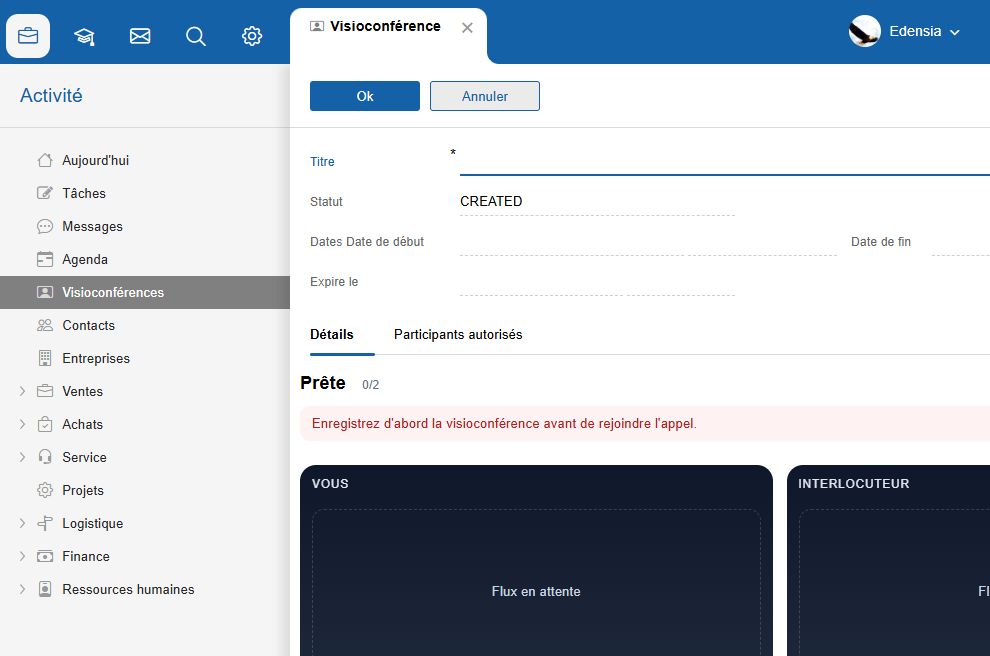
- Dans Activité, ouvrez Visioconférences.
- Depuis la liste, choisissez Nouveau.
- Renseignez un Titre clair, puis indiquez la date et l’heure de début ainsi que la date et l’heure de fin.
- Définissez, si nécessaire, la date d’expiration de la visioconférence.
- Enregistrez avec Ok. La fiche indique qu’il faut enregistrer la visioconférence avant de rejoindre l’appel.
À repérer
Enregistrer avant de rejoindre
Le statut et les dates sont définis dans la fiche. Une fois enregistrée, la visioconférence peut être préparée pour les personnes autorisées.
Accès à l’appel
Préparer les participants autorisés
Après l’enregistrement, ouvrez l’onglet Participants autorisés de la fiche pour gérer les personnes qui peuvent rejoindre l’appel. Vérifiez cette liste avant le démarrage, en particulier lorsque la visioconférence est destinée à un groupe limité.
- utiliser un titre qui permet d’identifier immédiatement la réunion ;
- contrôler le début, la fin et l’expiration avant de partager l’accès ;
- vérifier les participants autorisés avant l’appel ;
- enregistrer les modifications avant de tenter de rejoindre la visioconférence.
Dépannage
Résoudre les problèmes courants
Je ne vois pas l’agenda ou les visioconférences
Vérifiez les modules disponibles dans votre organisation et les permissions de votre rôle. Ces espaces peuvent ne pas être accessibles à tous les comptes.
Je ne peux pas rejoindre l’appel
Enregistrez d’abord la fiche de visioconférence. Vérifiez ensuite ses dates, son expiration et votre présence dans les participants autorisés.
Un cours n’apparaît pas dans l’agenda
Contrôlez la période affichée, la vue du calendrier et votre affectation au cours ou à la session. Actualisez ensuite le planning avec Recharger.
Le planning doit être envoyé à une équipe
Utilisez l’action Envoyer le planning hebdo uniquement si elle est disponible pour votre rôle, puis contrôlez les informations avant l’envoi.