Vue d’ensemble
À quoi sert le tableau de bord opérationnel ?
Le tableau de bord opérationnel est le point de départ du responsable de formation. Il rassemble les sessions actives et non annulées, puis met en évidence celles qui nécessitent une préparation, une vérification ou une clôture. Vous pouvez ainsi commencer par les actions utiles sans parcourir toutes les fiches une par une.
Voir la situation
Les indicateurs donnent une vue synthétique du volume de sessions et de leur état de préparation.
Repérer les risques
Les cartes d’action signalent les cours, participants, convocations, signatures ou présences à vérifier.
Agir au bon endroit
Chaque carte ouvre la session concernée, directement sur l’onglet utile lorsque c’est nécessaire.
Les données affichées respectent le périmètre de votre organisation et vos droits de lecture des sessions.
Navigation
Accéder au tableau de bord
- Ouvrez l’espace Formation. Utilisez l’icône ou le sélecteur d’application dans Flow.
- Développez « Tableaux de bord ». Cette rubrique regroupe les vues disponibles pour votre rôle.
- Sélectionnez « Tableau de bord opérationnel ». Le tableau se charge avec les sessions actives et les filtres masqués par défaut.
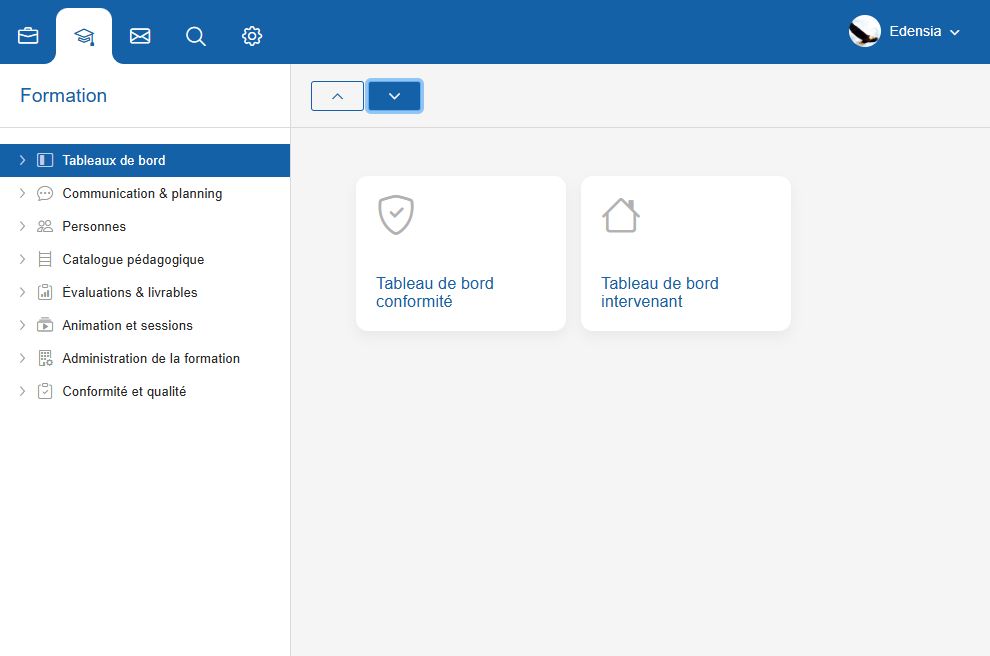
Si l’entrée n’apparaît pas, demandez à l’administrateur de vérifier que votre rôle dispose du droit de lecture des sessions et que l’espace Formation est accessible.
Ciblage
Filtrer les sessions à suivre
Cliquez sur Afficher les filtres dans l’en-tête du tableau. Les quatre champs sont appliqués automatiquement dès qu’une valeur change ; le tableau et ses compteurs sont recalculés avec le même périmètre.
Intervenant
Saisissez une partie du prénom ou du nom de l’intervenant pour isoler ses sessions.
Référent pédagogique
Recherchez les sessions suivies par un référent donné, même si vous ne saisissez qu’une partie de son nom.
Du / Au
Définissez une période : Flow conserve les sessions qui recoupent cette période à partir de leurs dates de début et de fin.
Pour revenir à la vue complète, ouvrez les filtres puis sélectionnez Réinitialiser les filtres. Les sessions archivées et annulées restent exclues du tableau opérationnel.
Vue d’ensemble
Comprendre les cinq indicateurs
Chaque carte est cliquable et ouvre la liste des sessions avec le filtre correspondant. Les nombres reflètent le périmètre choisi dans les filtres.
Toutes les sessions
Toutes les sessions actives et non archivées qui correspondent aux filtres courants.
À venir
Les sessions dont la date de début est postérieure à aujourd’hui.
À vérifier
Les sessions pour lesquelles le volume horaire des cours ne correspond pas à la durée attendue du module.
Prêtes à lancer
Les sessions à venir dont les cours correspondent à la durée du module et qui comptent au moins un apprenant inscrit.
Clôtures à traiter
Les sessions comprenant au moins un cours terminé dont la signature de l’intervenant ou les présences sont manquantes.
Une session peut apparaître dans plusieurs indicateurs : par exemple, une session à venir peut aussi être à vérifier si ses heures planifiées ne correspondent pas à la durée du module.
Priorisation
Commencer par les actions proposées
Sous les indicateurs, Flow affiche d’abord les actions dont l’échéance se situe dans les sept prochains jours, puis les autres actions prioritaires. Jusqu’à six sessions nécessitant une intervention sont présentées afin de garder une liste courte et directement exploitable.
À faire cette semaine
Les sessions dont la date de début (ou, à défaut, la date de fin) approche dans les sept jours.
Priorité haute
Une action bloquante ou une donnée nécessaire au déroulement ou à la clôture de la session doit être corrigée.
À traiter
Une préparation est encore attendue, par exemple l’envoi d’une convocation ou l’inscription d’un apprenant.
Chaque carte rappelle la session, le problème détecté, sa priorité et son échéance lorsqu’elle est connue. Une photo du module peut également aider à reconnaître rapidement la session.
Action
Traiter une alerte sans perdre le contexte
- Ouvrez la carte. Le bouton « Ouvrir la session » ouvre la fiche concernée.
- Utilisez l’onglet proposé. Une alerte de cours ou de durée vous dirige vers Cours ; une alerte de participant, convocation ou présence vers Apprenants.
- Corrigez l’élément signalé. Vérifiez la donnée dans son contexte avant d’enregistrer.
- Enregistrez puis revenez au tableau. Les compteurs et les actions sont recalculés après l’enregistrement ou la fermeture de la fiche.
- Durée à ajuster : comparez la durée du module au total des cours planifiés.
- Aucun cours : planifiez ou générez les cours de la session.
- Aucun apprenant : inscrivez au moins un participant avant le démarrage.
- Convocation à envoyer : vérifiez les participants ajoutés et envoyez la convocation depuis la session.
- Signature ou présence manquante : ouvrez les cours terminés et complétez l’émargement attendu.
Bonnes pratiques
Adopter une routine de pilotage
- Commencez par À vérifier et Clôtures à traiter pour limiter les blocages administratifs.
- Consultez ensuite Prêtes à lancer afin de sécuriser les sessions à venir.
- Utilisez les filtres de période pour préparer la semaine ou la prochaine campagne de formation.
- Après chaque correction, revenez au tableau pour confirmer que l’action a disparu ou changé de priorité.
Ouvrez toujours la liste ou la fiche liée pour vérifier le détail. Le tableau signale un point de contrôle ; il ne remplace pas la validation de la donnée métier.
Dépannage
Résoudre les problèmes courants
Je ne vois pas le tableau de bord opérationnel
Vérifiez l’accès à l’espace Formation et le droit de lecture des sessions. Les tableaux disponibles dépendent aussi de votre organisation.
Les compteurs ne correspondent pas à ma liste de sessions
Ouvrez les filtres et contrôlez l’intervenant, le référent et les dates. Les sessions archivées ou annulées ne sont pas incluses dans le tableau opérationnel.
Une session est « À vérifier » alors que ses cours existent
Comparez le total des heures planifiées à la durée attendue du module. La présence d’un cours ne suffit pas si les deux durées sont différentes.
Une action reste affichée après ma correction
Enregistrez la fiche de session puis revenez au tableau. Si le problème persiste, vérifiez qu’une autre condition n’est pas encore détectée sur la même session.
Je ne peux pas ouvrir une session depuis une carte
Votre accès peut avoir changé ou la session peut ne plus appartenir à votre périmètre. Demandez à l’administrateur de vérifier vos permissions.