Vue d’ensemble
À quoi sert une session ?
Une session représente une occurrence planifiée d’une formation : elle possède un nom, un module de référence, une période, des responsables et des participants. Elle devient ensuite le point de rassemblement de tous les éléments nécessaires à son déroulement.
La session porte le cadre global de la formation. Les cours décrivent son découpage concret : dates, horaires, intervenants, modalités et présences.
- planifier les dates globales et rattacher le module pédagogique ;
- associer les classes et inscrire les apprenants ;
- créer les cours et contrôler le volume horaire ;
- préparer devoirs, convocations, documents et questionnaires ;
- suivre l’avancement, les présences et les résultats.
Navigation
Accéder aux sessions
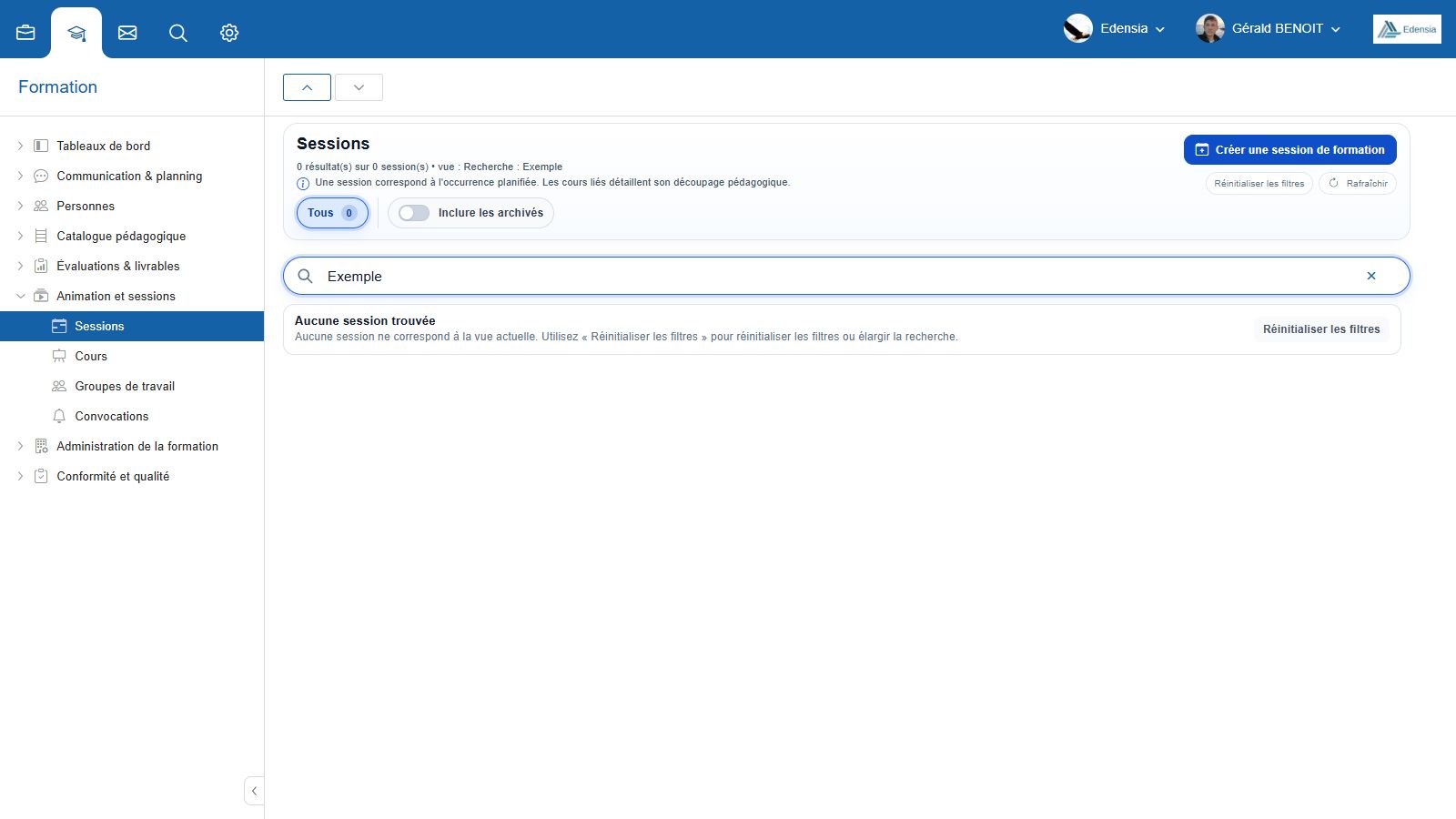
Dans Flow, ouvrez Formation, développezAnimation et sessions, puis choisissez Sessions. La liste présente les occurrences accessibles avec votre rôle.
Utiliser les vues rapides
Selon les sessions disponibles, les boutons Tous,À venir, Avec cours etÀ vérifier réduisent immédiatement la liste. ActivezInclure les archivés uniquement lorsque vous recherchez une ancienne session.
Premiers pas
Créer et planifier une session
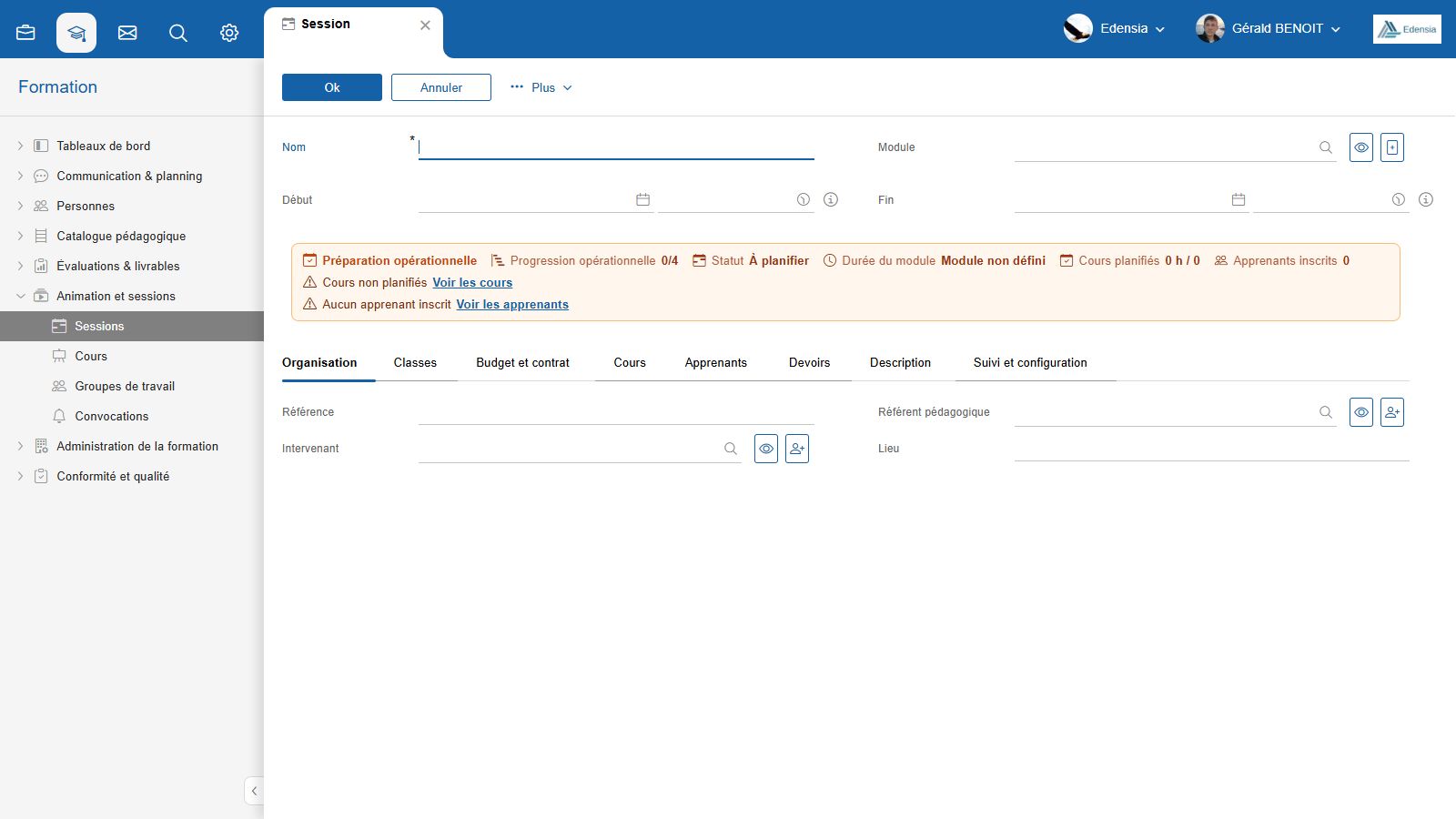
- Sélectionnez « Créer une session de formation ».Une fiche vierge s’ouvre sans modifier les données tant qu’elle n’est pas enregistrée.
- Donnez un nom explicite à la session.Le nom est obligatoire et doit permettre de distinguer facilement cette occurrence.
- Choisissez le module.Le module apporte le cadre pédagogique et la durée attendue utilisée dans les contrôles.
- Renseignez le début et la fin.Les deux dates doivent être cohérentes ; Flow refuse une fin antérieure ou identique au début.
- Enregistrez la session.Certaines actions, notamment la génération des cours, nécessitent une session déjà enregistrée.
Lire le résumé de préparation
Le bandeau Préparation opérationnelle signale immédiatement les éléments manquants : module, cours, apprenants ou durée incohérente. Les liens « Voir les cours » et « Voir les apprenants » ouvrent directement l’onglet concerné.
Structure de la fiche
Comprendre les onglets
Organisation
Référence interne, intervenant, référent pédagogique et lieu de la formation.
Classes
Groupes pédagogiques rattachés à la session et utilisés pour préparer les inscriptions.
Budget et contrat
Contrats associés, tarif de formation et unité de facturation.
Cours
Séances planifiées, horaires, intervenants, effectifs et indicateurs de présence.
Apprenants
Participants, inscription, éligibilité, convocation, présence, appréciation et progression.
Devoirs
Travaux rattachés, dates, modes de réalisation, dépôts, corrections et notes.
Description
Présentation détaillée de la session, modifiable ou générable avec les fonctions disponibles.
Suivi et configuration
Documents, historique d’inscription, convocations, questionnaires, critères et publication catalogue.
Participants
Ajouter et suivre les apprenants
Commencez par associer les classes concernées lorsque votre organisation les utilise. Dans l’onglet Apprenants, vous pouvez ensuite ajouter les participants depuis les classes liées, importer un fichier CSV ou Excel, ou compléter la liste selon les actions proposées par votre rôle.
Contrôles à effectuer
- vérifier que chaque personne est réellement inscrite et non simplement présente dans la liste ;
- consulter l’état d’éligibilité lorsque des critères sont activés ;
- contrôler les coordonnées nécessaires aux convocations ;
- utiliser l’historique d’inscription pour comprendre un ajout ou un retrait.
Les règles d’éligibilité peuvent exiger l’appartenance à une classe liée, une adresse e-mail ou un numéro de téléphone. Elles sont configurées dansSuivi et configuration.
Déroulé pédagogique
Planifier les cours
Trois parcours sont possibles depuis l’onglet Cours :
- Créer un cours pour définir manuellement son titre, ses horaires et son intervenant ;
- Ajouter un cours existant pour rattacher une séance déjà créée ;
- Générer les cours à partir de la période et de la durée du module.
Enregistrez la session, renseignez une période valide et vérifiez la durée du module. La génération n’est proposée que lorsque la session ne contient pas encore de cours.
Comparez ensuite les heures planifiées auxheures attendues. Un avertissement apparaît lorsque le total des cours diffère de la durée définie sur le module.
Après la planification
Assurer le suivi de la session
L’espace Suivi et configuration rassemble plusieurs fonctions :
Documents
Centraliser les ressources nécessaires et lancer les contenus SCORM disponibles.
Historique d’inscription
Tracer les ajouts, retraits, dates d’effet et commentaires.
Convocations
Créer, envoyer et suivre le statut des messages adressés aux participants.
Questionnaires
Configurer une campagne, sélectionner ses destinataires et suivre les réponses.
Configuration
Définir les critères d’éligibilité et autres réglages propres à la session.
Catalogue
Publier ou retirer la session du catalogue lorsque cette fonction est configurée.
Fonctions avancées
Actions, exports et automatisations
Le menu Plus regroupe les actions complémentaires disponibles pour la session. Leur présence dépend des permissions et de la configuration de Flow.
- exporter la progression pédagogique en PDF ;
- exporter les notes en PDF, ou les notes détaillées en PDF et Excel ;
- envoyer le relevé de notes à l’intervenant ;
- générer une progression pédagogique ou un devoir avec l’assistance IA lorsque le service est activé ;
- afficher les QR codes d’émargement depuis les cours avec le droit approprié.
Si une action décrite ici n’apparaît pas, vérifiez d’abord votre rôle et l’état de la session. Plusieurs fonctions ne deviennent disponibles qu’après le premier enregistrement.
Dépannage
Résoudre les problèmes courants
La session ne peut pas être enregistrée
Vérifiez le nom obligatoire et assurez-vous que la date de fin est strictement postérieure à la date de début.
Le bandeau indique « Cours non planifiés »
Ouvrez l’onglet Cours, puis créez, rattachez ou générez les séances nécessaires.
La durée est « à vérifier »
Comparez la somme des heures de cours à la durée attendue du module et corrigez les horaires ou le module de référence.
Un apprenant est présent mais non inscrit
Contrôlez son statut dans l’onglet Apprenants et utilisez l’action d’inscription. Consultez aussi son éligibilité et l’historique.
Une action ou un onglet n’est pas visible
L’affichage dépend des permissions attribuées à votre rôle. Contactez l’administrateur Flow de votre organisation si l’accès paraît nécessaire.