Vue d’ensemble
À quoi sert un cours ?
Un cours correspond à une séance concrète au sein d’une session de formation. Il précise le créneau, le lieu ou la modalité, l’intervenant et les apprenants concernés. C’est dans cette fiche que Flow centralise l’émargement de la séance.
La session pose le cadre global de la formation. Le cours en décrit une étape : par exemple une demi-journée, une classe virtuelle ou un atelier. Une session peut donc contenir plusieurs cours.
- planifier la date, l’horaire, le lieu et le mode de réalisation ;
- désigner l’intervenant de la séance ;
- rattacher ou ajuster les apprenants concernés ;
- marquer la présence, le retard ou l’absence ;
- suivre les signatures et produire la feuille d’émargement.
Navigation
Accéder aux cours
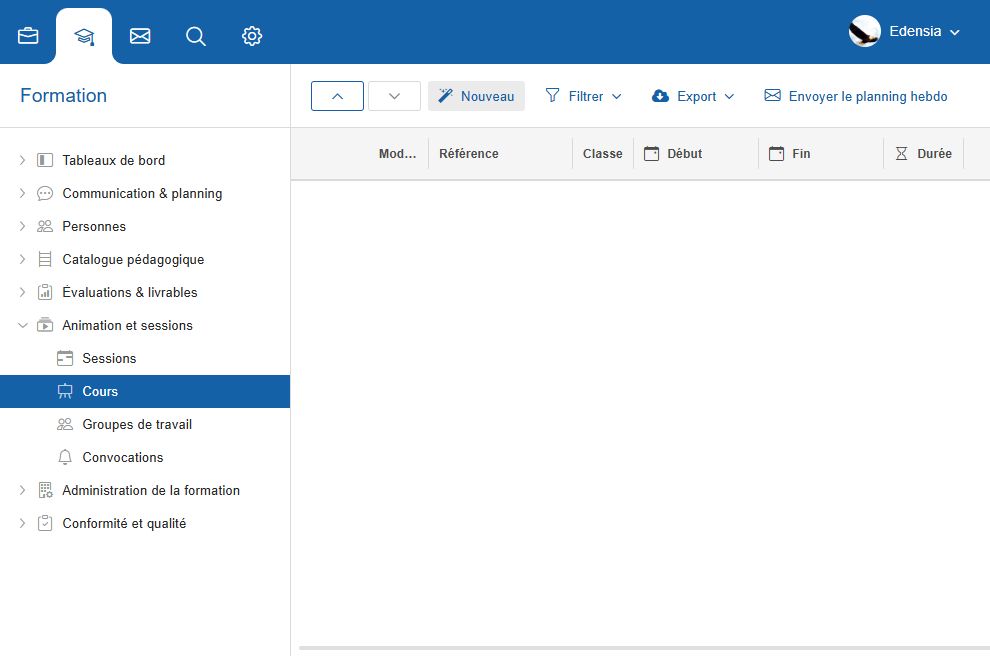
Ouvrez Formation, développez Animation et sessions, puis choisissez Cours. La liste affiche les séances accessibles à votre rôle, avec le module, les dates, la durée, le mode, les effectifs, la participation et l’intervenant.
Utiliser la liste au quotidien
Utilisez Filtrer pour réduire le périmètre selon la période qui vous intéresse, puis le champ Filtrer par… pour retrouver rapidement une séance. Le menuExport et l’envoi du planning hebdo sont proposés selon vos droits.
Planification
Créer et planifier un cours
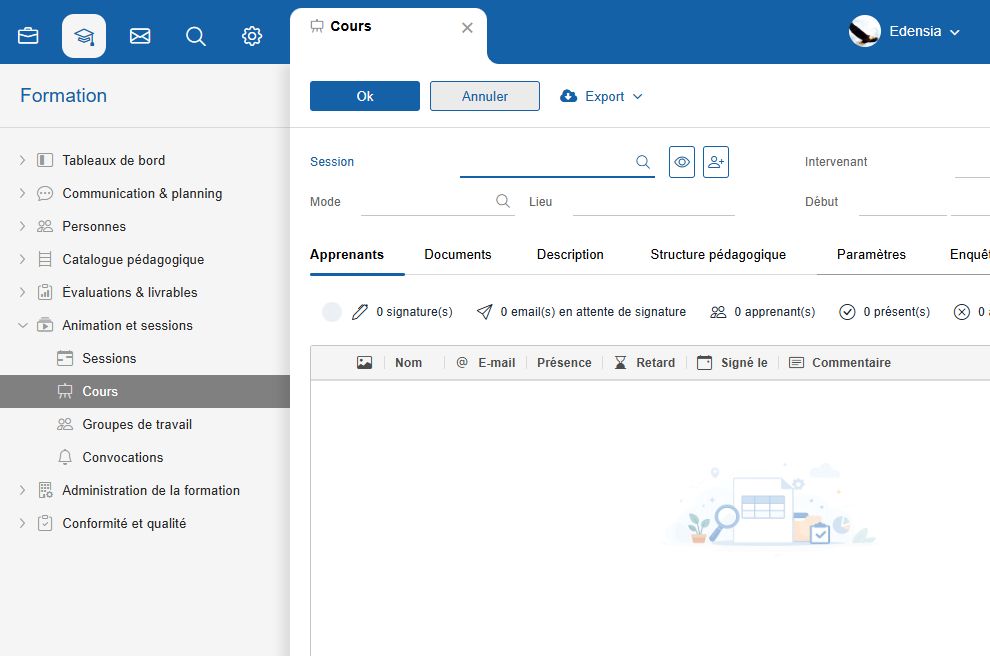
- Choisissez « Nouveau ». Une fiche de cours vierge s’ouvre ; rien n’est créé tant que vous n’enregistrez pas.
- Sélectionnez la session. Le cours est toujours rattaché à une session de formation existante.
- Renseignez le mode et le lieu. Indiquez notamment si la séance se déroule à distance lorsque cela s’applique.
- Choisissez l’intervenant et le créneau. La fin doit être postérieure au début ; vérifiez les horaires avant de valider.
- Enregistrez avec « Ok ». Les actions liées à la signature et aux exports nécessitent un cours enregistré.
Participants
Gérer les apprenants de la séance
Dans l’onglet Apprenants, le tableau présente chaque personne, son e-mail, son état de présence, un éventuel retard, la date de signature et un commentaire. Utilisez Ajouter pour rattacher des apprenants et Nouveaupour créer une fiche lorsque votre rôle le permet.
Les colonnes d’émargement ne sont visibles et modifiables que pour les rôles disposant des droits correspondants. Si elles n’apparaissent pas, demandez à l’administrateur Flow de vérifier votre rôle.
Présence
Suivre l’émargement
Le bandeau Synthèse d’émargement donne immédiatement le nombre d’apprenants, de présents, d’absents, de signatures reçues et d’e-mails en attente de signature. Il permet de repérer une situation incomplète sans parcourir chaque ligne.
- Sélectionnez les apprenants concernés dans le tableau.
- Renseignez leur présence depuis l’action « Présence » ou directement dans la colonne lorsqu’elle est éditable.
- Indiquez un retard et ajoutez un commentaire lorsque le contexte le nécessite.
- Contrôlez le récapitulatif avant la clôture de la séance, notamment les signatures manquantes.
Lorsque la formation utilise des QCM, Flow peut exiger que l’apprenant soit marquéPrésent avant de lui permettre de démarrer le quiz.
Justificatifs
Signatures et présence
Pour une séance enregistrée, sélectionnez les apprenants puis utilisez l’action d’envoi du lien d’émargement. Flow suit l’envoi et actualise régulièrement la date de signature. Dès qu’une signature est confirmée, la présence de l’apprenant est enregistrée comme présente.
- vérifier les adresses e-mail des apprenants avant l’envoi ;
- ne sélectionner que les participants attendus : les autres sont marqués absents ;
- contrôler la colonne Signé le et la synthèse après l’envoi ;
- relancer uniquement les personnes encore en attente lorsque cela est nécessaire.
L’intervenant peut également démarrer le cours et signer son intervention depuis Flow. Cette signature est disponible dans la fenêtre autorisée autour du créneau de la séance ; en dehors de cette période, Flow la refuse.
Traçabilité
Exports et suivi de la séance
Le menu Export de la fiche rassemble les documents disponibles pour le cours. Selon vos permissions, vous pouvez notamment produire la progression pédagogique en PDF et la feuille d’émargement en PDF.
Feuille d’émargement
Récapitule les apprenants, leur présence, les retards, les signatures et les commentaires.
Progression pédagogique
Documente la structure et le déroulé pédagogique liés à la séance.
Documents
Associez les supports utiles dans l’onglet Documents pour les retrouver depuis la fiche.
Enquête de satisfaction
Accédez aux réglages de l’enquête associée depuis l’onglet correspondant.
Dépannage
Résoudre les problèmes courants
Je ne peux pas enregistrer le cours
Vérifiez que la session est renseignée et que la date de fin est strictement postérieure à la date de début.
Les colonnes de présence ou de signature ne sont pas visibles
Votre rôle n’a probablement pas le droit de lecture de l’émargement. L’administrateur de l’organisation peut vérifier cette attribution.
Le lien d’émargement ne part pas
Sélectionnez au moins un apprenant et contrôlez ses coordonnées e-mail. La confirmation indique les envois réussis, les échecs et les destinataires sans e-mail.
La signature de l’intervenant est refusée
Le cours doit être enregistré et la demande doit être faite pendant la période autorisée autour de son créneau.
L’export d’émargement n’est pas proposé
Cette action dépend d’une permission spécifique. Vérifiez aussi que la fiche de cours a bien été enregistrée.