Vue d’ensemble
Comprendre les trois fiches
Flow sépare les apprenants, les intervenants et lesclasses pour faciliter la préparation et le suivi de chaque formation. Ces fiches sont ensuite réutilisées dans les sessions, les cours, les convocations, les présences et les évaluations.
Apprenant
La personne qui suit la formation, avec ses coordonnées, ses documents et son historique.
Intervenant
La personne qui anime ou accompagne une formation, avec ses coordonnées et les sessions associées.
Classe
Un groupe pédagogique qui rassemble des apprenants et facilite leur rattachement aux sessions.
Une personne ne devient pas automatiquement participante à une session parce qu’elle appartient à une classe : contrôlez toujours les inscriptions de la session avant le démarrage.
Participants
Gérer les apprenants
Dans Formation → Personnes → Apprenants, la liste rassemble le nom, les moyens de contact, la classe, le statut et l’éventuel lien avec un utilisateur Flow. Utilisez la recherche pour retrouver une fiche, Nouveau pour en créer une et Import CSV/XLSX pour alimenter la liste en volume lorsque votre rôle le permet.
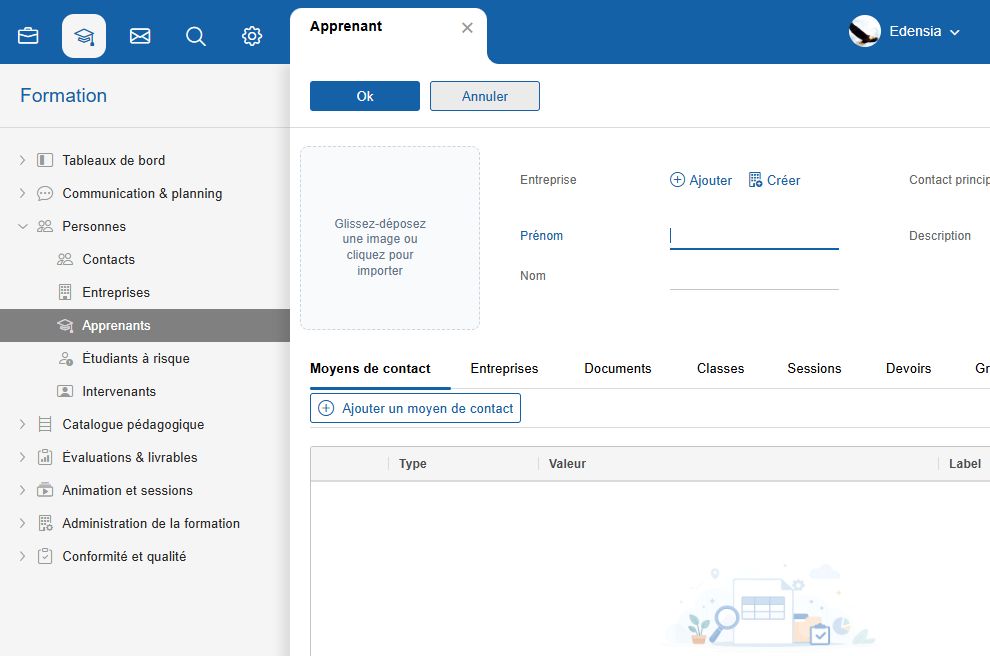
Renseigner la fiche utilement
- Identifiez l’apprenant. Saisissez au minimum son prénom et son nom, puis ajoutez une description si elle aide au suivi.
- Ajoutez ses coordonnées. L’onglet Moyens de contact accueille les e-mails et numéros utiles aux convocations et aux échanges.
- Associez son organisation si nécessaire. Les onglets Entreprises et Classes permettent de conserver le contexte de l’apprenant.
- Utilisez les onglets de suivi. Les sessions, devoirs, groupes de travail et documents liés sont accessibles depuis la même fiche.
Animation
Gérer les intervenants
Dans Formation → Personnes → Intervenants, créez et maintenez les fiches des personnes qui animent les sessions ou les cours. Une fiche intervenant comporte les coordonnées nécessaires aux échanges et un historique des sessions auxquelles l’intervenant est rattaché.
- compléter les coordonnées qui permettent de communiquer avec l’intervenant ;
- contrôler son nom avant de le sélectionner dans une session ou un cours ;
- consulter l’historique des sessions pour retrouver ses interventions ;
- associer un utilisateur de l’organisation uniquement lorsque les droits requis sont disponibles.
L’intervenant est choisi pour animer un cours ou une session. Le référent pédagogique d’une classe est la personne de suivi du groupe ; ces rôles peuvent être différents.
Groupes pédagogiques
Organiser les classes
Accédez aux classes depuis Formation → Catalogue pédagogique → Classes. Une classe porte un nom et peut recevoir un référent pédagogique. Elle offre une vue groupée des apprenants, des sessions, des cours, des notes, des documents et de l’historique d’import.
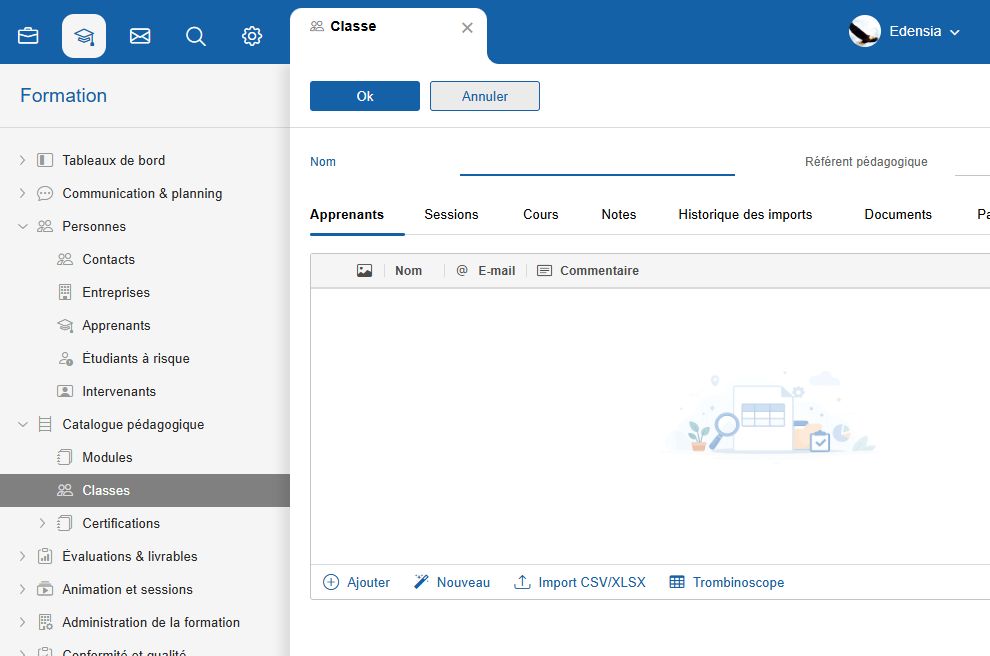
- Créez la classe et nommez-la clairement. Utilisez une convention stable, par exemple la promotion, le parcours ou l’année.
- Choisissez le référent pédagogique. Ce champ rend le suivi du groupe plus lisible.
- Ajoutez les apprenants. Dans l’onglet dédié, rattachez les personnes puis complétez au besoin les dates d’entrée et de sortie.
- Consultez les onglets de suivi. Sessions, Cours, Notes, Documents et Historique des imports évitent de chercher l’information dans plusieurs listes.
Mise en pratique
Relier aux sessions et aux cours
Préparez une classe avant de planifier une session lorsque plusieurs apprenants suivent le même parcours. Depuis la session, vous pouvez ensuite rattacher les classes et contrôler les personnes réellement inscrites. Les cours reprennent ce contexte pour préparer leur liste d’apprenants et leur émargement.
- utiliser la classe pour préparer un groupe cohérent ;
- vérifier les inscriptions réelles de la session avant les convocations ;
- contrôler les apprenants du cours avant l’émargement ;
- maintenir à jour les dates d’entrée ou de sortie lorsqu’un groupe évolue.
Données en volume
Importer et contrôler
Les listes d’apprenants et les classes proposent un import CSV/XLSX lorsque la permission est accordée. Préparez un fichier propre, avec des informations d’identité et de contact cohérentes, puis vérifiez le résultat dans les listes et l’historique d’import de la classe.
Évitez les doublons et vérifiez les adresses e-mail : elles sont souvent nécessaires aux convocations, liens de signature et accès apprenant. Commencez par un petit fichier si vous découvrez le format.
Dépannage
Résoudre les problèmes courants
Je ne vois pas le bouton Nouveau ou Import CSV/XLSX
Ces actions dépendent de votre rôle. Demandez à l’administrateur Flow de vérifier les permissions de création ou d’import.
Un apprenant n’apparaît pas dans la session
Vérifiez son inscription dans la session. L’appartenance à une classe facilite la préparation, mais ne remplace pas le contrôle de l’inscription.
Les convocations ou liens ne sont pas envoyés
Contrôlez les moyens de contact de l’apprenant, en particulier son adresse e-mail, puis vérifiez le statut de l’envoi dans la fonctionnalité concernée.
Je ne retrouve pas une classe ou un intervenant
Utilisez le champ de recherche de la liste et vérifiez que vous êtes dans le bon espace : les intervenants sont dans Personnes, les classes dans Catalogue pédagogique.
Les notes ou l’historique sont vides
Ces éléments sont alimentés au fil des sessions, cours, évaluations et imports. Enregistrez d’abord la fiche et vérifiez les associations nécessaires.