Vue d’ensemble
Comprendre les deux fonctions
Les convocations servent à informer les participants d’une session, d’un examen ou d’un autre événement. Les questionnaires permettent de créer un modèle de questions réutilisable et de collecter des retours, par exemple dans une campagne de satisfaction.
Convocation
Un message préparé dans Flow, avec un contexte, une période, des destinataires, des documents et des informations pratiques.
Questionnaire
Un modèle actif ou non, avec une introduction et des questions ordonnées, à utiliser dans les campagnes adaptées.
Suivi
Les listes permettent de voir le statut d’envoi, les destinataires et les convocations consultées.
Communication
Créer une convocation
Accédez à Formation → Animation et sessions → Convocations, puis choisissez Nouveau. La convocation s’ouvre d’abord en brouillon : vous pouvez préparer son contenu sans l’envoyer immédiatement.
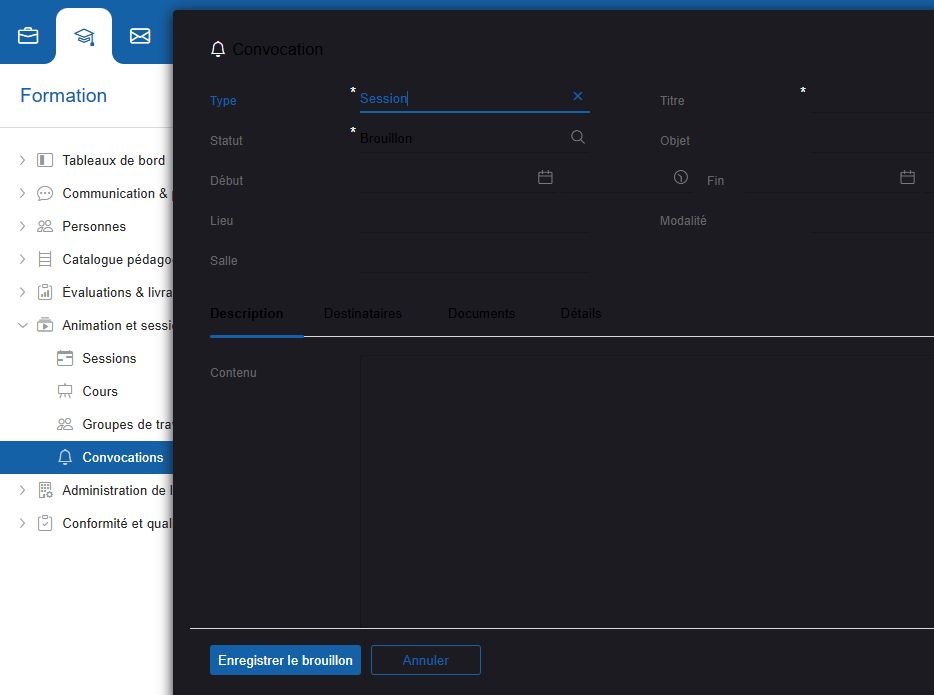
- Choisissez le type et le statut. Commencez en brouillon afin de vérifier le contenu avant diffusion.
- Renseignez le titre et l’objet. Ils doivent permettre au destinataire d’identifier clairement l’événement.
- Précisez les informations pratiques. Dates, lieu, salle et modalité facilitent la préparation des participants.
- Rédigez le contenu. L’onglet Description contient le message et les informations pratiques complémentaires.
- Complétez les onglets. Destinataires, Documents et Détails rassemblent les éléments nécessaires avant envoi.
Préparation
Préparer l’envoi
Avant d’envoyer, ouvrez l’onglet Destinataires et contrôlez le périmètre. Vérifiez également que les apprenants disposent d’un moyen de contact utilisable et que les dates de la convocation correspondent bien à la session ou à l’événement.
- contrôler le contexte et le type de convocation ;
- vérifier le titre, l’objet, le lieu et les horaires ;
- ajouter les documents utiles dans l’onglet Documents ;
- vérifier les destinataires avant toute diffusion ;
- conserver le brouillon tant que les informations ne sont pas prêtes.
Traçabilité
Suivre les convocations
La liste Convocations affiche notamment le type, le statut, le titre, le contexte, les dates, la date d’envoi, le nombre de destinataires et les consultations. Elle sert à repérer un brouillon, une convocation envoyée ou un message consulté.
Contrôlez le statut et les consultations, puis vérifiez les coordonnées des personnes concernées. Évitez de relancer des destinataires déjà informés sans raison.
Collecte de retours
Créer un modèle de questionnaire
Ouvrez Formation → Évaluations & livrables → Modèles de questionnaires, puis choisissezNouveau. Un modèle réutilisable contient un nom, un texte d’introduction, une liste de questions, des commentaires complémentaires et un état actif.
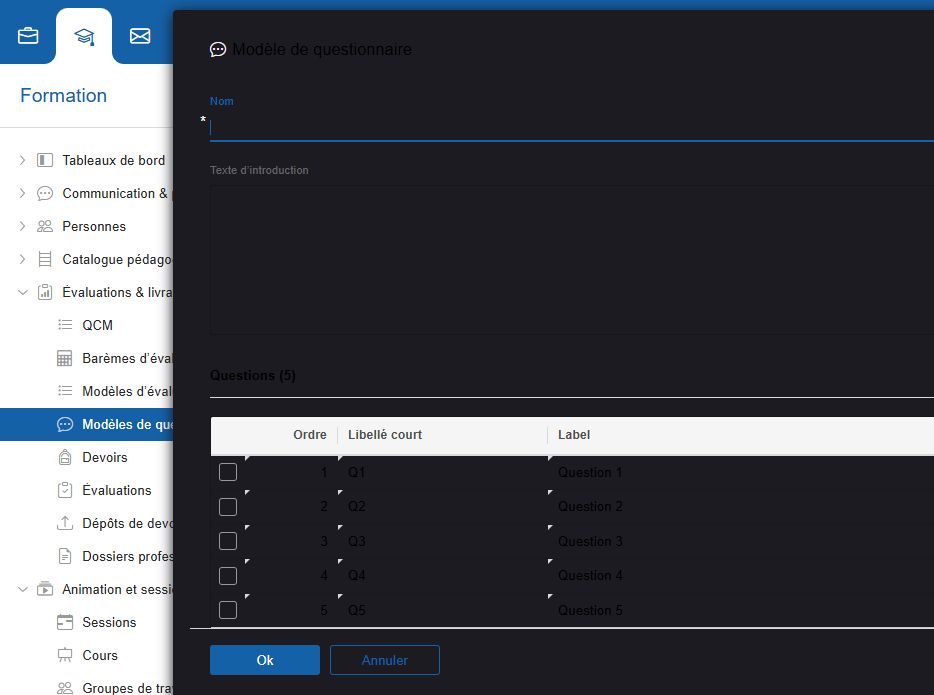
- Donnez un nom au modèle. Il est obligatoire et doit indiquer clairement le moment ou l’objectif de la collecte.
- Ajoutez le texte d’introduction. Expliquez aux répondants le contexte et l’usage attendu de leurs réponses.
- Créez les questions. Le tableau permet d’ajouter les éléments puis de les réordonner.
- Activez le modèle quand il est prêt. Gardez les versions en préparation inactives pour éviter une utilisation trop tôt.
Diffusion et analyse
Diffuser et analyser les retours
Le modèle de questionnaire sert de base aux campagnes associées aux sessions ou aux fonctions de satisfaction disponibles dans Flow. Sélectionnez les destinataires, contrôlez la période de réponse et suivez ensuite les réponses depuis la campagne concernée.
Dépannage
Résoudre les problèmes courants
Je ne peux pas créer ou envoyer une convocation
Vérifiez les permissions attribuées à votre rôle et complétez les champs obligatoires de la fiche.
Les destinataires ne reçoivent pas le message
Contrôlez leur périmètre dans l’onglet Destinataires, leurs coordonnées et le statut réel de la convocation.
La convocation reste en brouillon
Un brouillon est volontairement préparatoire. Vérifiez son contenu, ses destinataires et les actions disponibles selon votre rôle avant de la diffuser.
Je ne vois pas le modèle de questionnaire dans une campagne
Vérifiez qu’il est enregistré et actif, puis contrôlez les droits d’accès à la campagne et au modèle.
Les réponses ne sont pas visibles
Vérifiez la campagne, les destinataires et la période de réponse. L’accès aux résultats peut dépendre de permissions spécifiques.